こんにちは、Dynamics ERP サポートチームの佐藤です。
Dynamics 365 Finance and Operations のクラウドホスト環境でシークレットの入れ替えを実施した際に、
WinRM SSL 証明書の有効期限が切れている旨のエラーが出ることがありますので、WinRM SSL 証明書の有効期限をアップデートする方法を紹介します。
検証に用いた製品・バージョン
Dynamics 365 Finance and Operations
Application version: 10.0.33
Platform version: PU57
シークレットの入れ替え方法
プロジェクトオーナーまたは環境管理者は、LCS からシークレットを入れ替えることが可能です。
シークレットの入れ替えを行うには、LCS にて対象プロジェクト > [対象の環境] > [管理] > [シークレットの入れ替え] を選択します。
エラーが出なければ、本 Blog の履歴の確認の操作にて、[シークレットの入れ替え] の完了が確認できます。
前提条件
クラウドホスト環境の WinRM SSL 証明書の有効期限は、環境が構築された日から 1 年です。
WinRM SSL 証明書の有効期限の確認方法
- リモートデスクトップで環境にログインする
- Windows 検索にて ‘certmgr’ と入力して Certificate Manager を開く
- Local Machine / Personal / Certificates に遷移する
WinRM SSL 証明書の名前は、デプロイされた VM の名前と同じになります。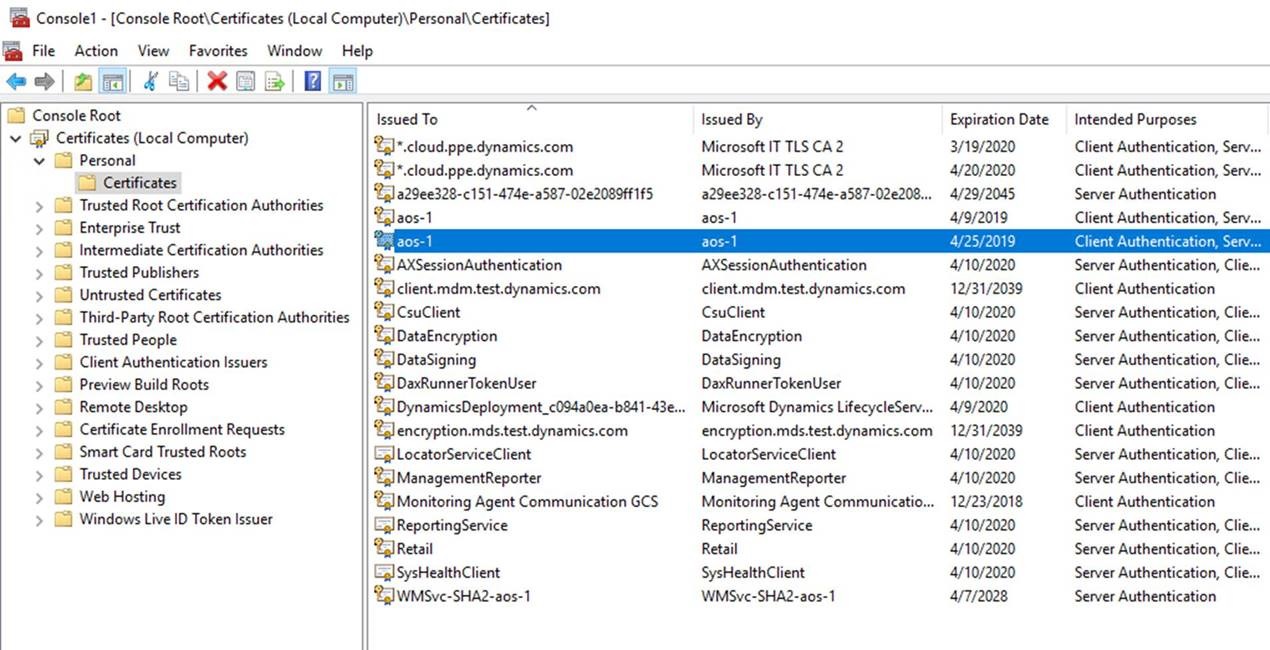
WinRM SSL 証明書の有効期限が切れている際の対処法
既に環境構築から 1 年以上経過し、WinRM SSL 証明書の有効期限が切れている場合、[シークレットの入れ替え] にて、WinRM SSL 証明書のエラーが出る場合があります。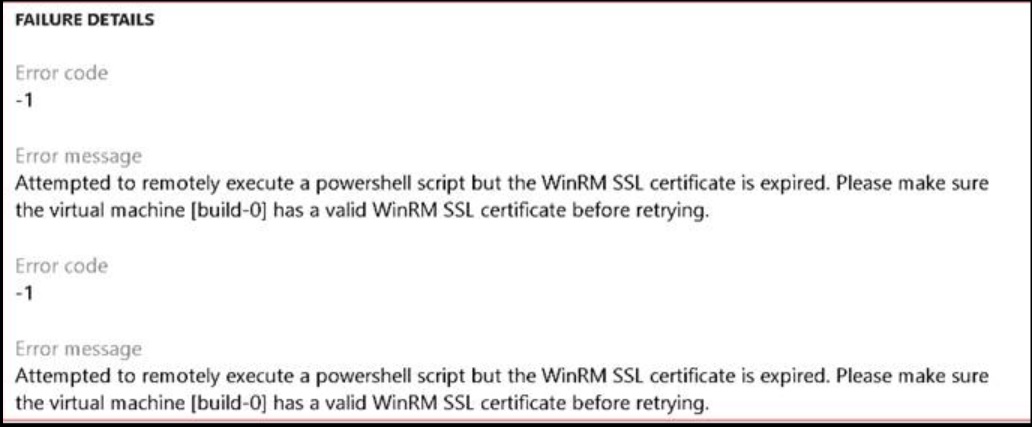
この WinRM SSL 証明書の有効期限は以下の手順にて更新することができます。
WinRM SSL 証明書の更新手順 (手元のPCで操作します)
LCS を開く
LCS のプロジェクト選択画面にて、右部の「共有アセットライブラリ」のパネルをクリックする
資産タイプにて「モデル」を選択する
「Renew WinRM certificate」ファイルをダウンロードする
RenewWinRMcertificate.zip ファイルをローカルフォルダで解凍する(2022/07/ 現在 )

フォルダ内の README.txt に記載されている手順に従う
README.txt の内容(2022/07/ 現在 , 日本語訳)
ZIP パッケージからファイルをダウンロードし、解凍する
管理者として PowerShell を開く
解凍したファイルがあるフォルダを選択する
最新の Azure PowerShell がインストールされていることを確認し、次の手順に従います。
Azure PowerShell の現行のインストール手順は、Azure PowerShell をインストールする方法 をご参照ください。
※ 現行の資料は Az モジュールを対象としています。本節は 2022 年 7 月時点の README.txt の翻訳です。実行前に、ダウンロードしたパッケージの README.txt で必要なモジュールとバージョンをご確認ください。AzureRM 用スクリプトが Az でそのまま動作するとは限りません。詳細は Azure PowerShell スクリプトを AzureRM から Az に移行する をご参照ください。PowerShell のスクリプトを実行するための入力データを準備する。
a. VM が配置されている Azure Subscription ID
b. VM が配置されているリソースグループ名PowerShell ウィンドウで以下のコマンドを実行し、サブスクリプション ID とリソースグループ名を指定します
.\RenewWinRMCertificate.ps1 -AzureSubscriptionId-ResourceGroupNameForVM
上記手順にて WinRM SSL 証明書の有効期限が作業日から 1 年後に設定されます。
WinRM SSL 証明書が正しく入れ替えられたことを確認するには、有効期限の確認方法を参照ください。
WinRM SSL 証明書の有効期限が切れていない状態になった後、シークレットの入れ替え方法にてシークレットを入れ替えることが可能です。
履歴の確認
[シークレットの入れ替え]が完了すると、環境の履歴が更新されます。履歴は、環境の詳細ページで [履歴] > [環境の変更] をクリックすると表示されます。

(関連情報)
シークレットの入れ替え
WinRM SSL 証明書の更新方法
既知のエラーと対処策
“dynamicssupportsa” という名前がストレージアカウント名として使用できない場合、下記のエラーが発生します。
1 | The storage account named dynamicssupportsa is already taken. |
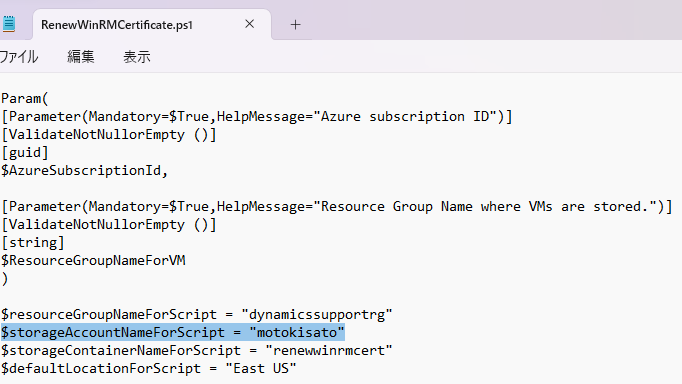
その場合は、RenewWinRMCertificate フォルダにある、RenewWinRMCertificate.ps1 ファイルをメモ帳等で開き、
$storageAccountNameForScript の項目を以下のように任意の名前に変更すると、処理が成功します。
任意の名前に変更する箇所は、$storageAccountNameForScript 行のみとなります。
おわりに
Dynamics 365 Finance and Operations のクラウドホスト環境でシークレットの入れ替えを実施した際に、
WinRM SSL 証明書の有効期限が切れている旨のエラーが出ることがありますので、WinRM SSL 証明書の有効期限をアップデートする方法を紹介しました。
※本情報の内容(添付文書、リンク先などを含む)は、作成日時点でのものであり、予告なく変更される場合があります。より詳細な情報が必要な場合は、テクニカル サポート, アカウント マネージャー, ソリューション アーキテクト, FastTrack までお問い合わせください。